ENGINEER SI · 工程设计助手

让 AI
走进 CAD。

从一个想法,到下一步设计。
用自然语言连接 SolidWorks,把建模、知识问答与日常工程任务带入同一个工作流。

SW面向 SolidWorks
Windows 64 位 · 中文界面 · 当前为内测版本
SW轴承支座.SLDPRT- □ ×
▱草图▣拉伸◩切除◴圆角⊞阵列⌖测量
▧ 轴承支座▸ 注释▸ 材料▱ 前视基准面▱ 上视基准面▱ 右视基准面⌖ 原点▣ 凸台-拉伸1▣ 凸台-拉伸2◩ 切除-拉伸1◴ 圆角1
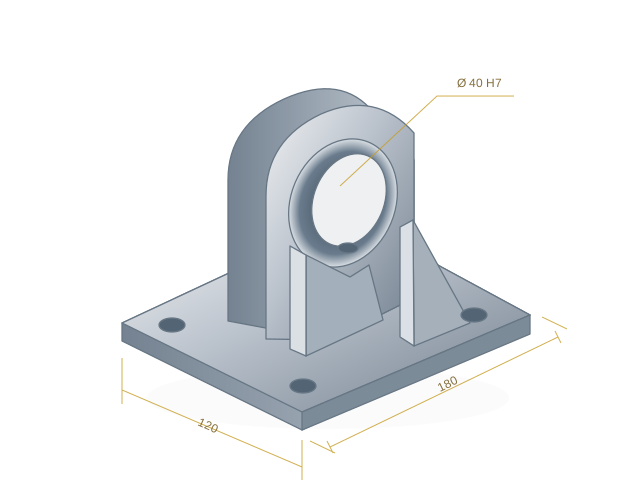
轴承支座的等轴测 CAD 示意图Y
└─ X╱ Z
产品交互示意
Engineer SI
◎ CAD 助手
创建一个带加强筋的轴承支座,底板 180 × 120 mm,轴孔直径 40 mm。
✧

从底板开始,逐步构建支座。

✓ 底板与安装孔✓ 轴孔与支撑结构✓ 加强筋与边缘圆角
继续描述你的设计…
+ ▧↑
等轴测视图 MMGS · 产品交互示意
两种工作方式

在设计现场协作,
也把重复工作交给 AI。

让对话、工程资料与 CAD 操作,在同一个工作流中衔接。

让设计意图,
直接进入工作台。

描述需求、提供尺寸与参考图片,在当前 CAD 会话中推进任务。执行后回到模型与特征树中检查结果,继续迭代。

工作流示意 / 01

从描述,开始设计。

把零件用途、关键尺寸和约束条件一起告诉助手,让每一次操作都围绕明确的设计目标展开。

创建一个轴承支座,底板 180 × 120 mm,轴孔直径 40 mm。
在客户端中体验 ↗
轴承支座 CAD 交互示意示意模型 · 实际结果需在 CAD 中检查
操作实录

先看一次,真实的工作过程。

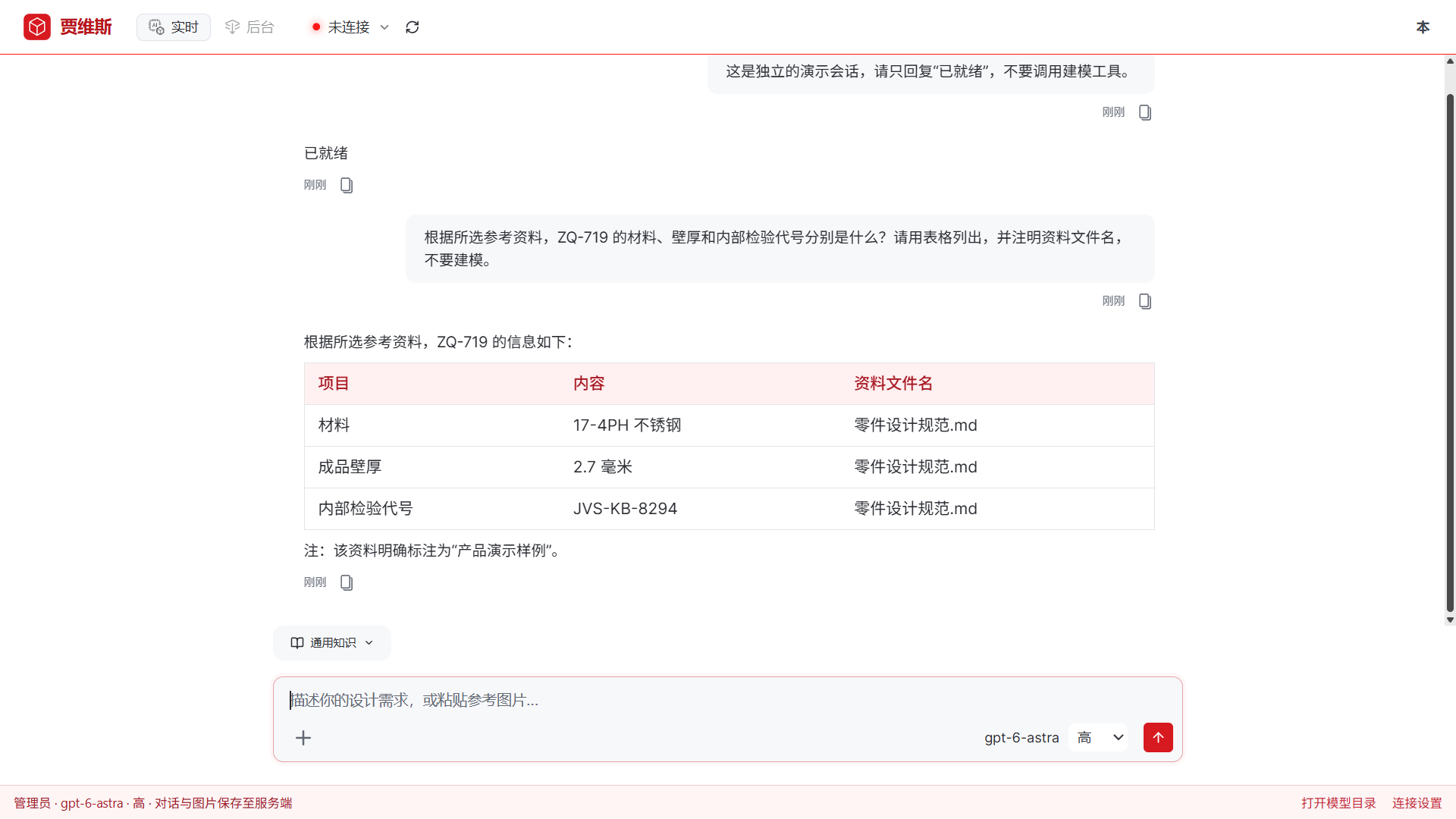
从添加资料,到引用和核对。以下片段来自同一次通用知识实测。

让工程资料参与对话

完整工作流 · 历史开发版实录

选择本次对话的参考资料

同一实录 · 从 00:11 开始

回答与出处,一起核对

同一实录 · 从 00:23 开始

在熟悉的环境里

你的 CAD。
新的工作方式。

继续使用熟悉的 SolidWorks。
把设计需求交给助手,把工程判断留给自己。

了解安装与连接方式 ↗
Engineer SI

需求 · 图片 · 工程资料

描述你的下一步设计
SWSolidWorks

零件 · 装配体 · 工程图

在 CAD 中查看与检查
会员与接入

从你的第一项工程任务开始。

当前为内测阶段,安装后使用已开通的会员账号登录。

WINDOWS 内测版

Engineer SI

中文对话、图片输入、工程知识与 SolidWorks 联动。

了解会员与使用方式 ↗
  • 会员账号登录
  • 服务端统一连接模型
  • 对话历史与知识资料
下载客户端 ↓
使用帮助

你可能想了解。

开始之前,先把这些问题说清楚。

需要自己填写模型 API 密钥吗?+

不需要。客户端使用已开通的会员账号登录,由我们的服务器提供模型连接。模型供应商密钥保存在服务端。

需要安装 SolidWorks 吗?+

CAD 联动需要在 Windows 上安装并正常启动 SolidWorks。请保持桌面登录,并让客户端与 SolidWorks 使用兼容的用户权限;目前实机验证环境为 SolidWorks 2026。

为什么历史演示中的名称不一样?+

当前安装包已统一使用 Engineer SI 名称与轴承 Logo。历史演示保留录制时的界面,不代表当前安装版本。

对话和资料会被保存吗?+

当前服务端会保存用户输入、模型回复和上传资料,用于历史记录、功能验证与分析。请仅上传你有权使用并获准上传的工程资料。

下载后可以立即注册吗?+

目前为内测阶段,需要使用已开通的会员账号。网站暂未开放自助注册和在线购买;已有账号可以直接在客户端登录。

为下一次设计准备

把想法,带进 CAD。

让 Engineer SI 成为你工作台上的工程助手。

下载 Windows 版 ↓观看演示 ↗

历史开发版实录 · 等待过程经过剪辑 · 画面中仍为原品牌名称